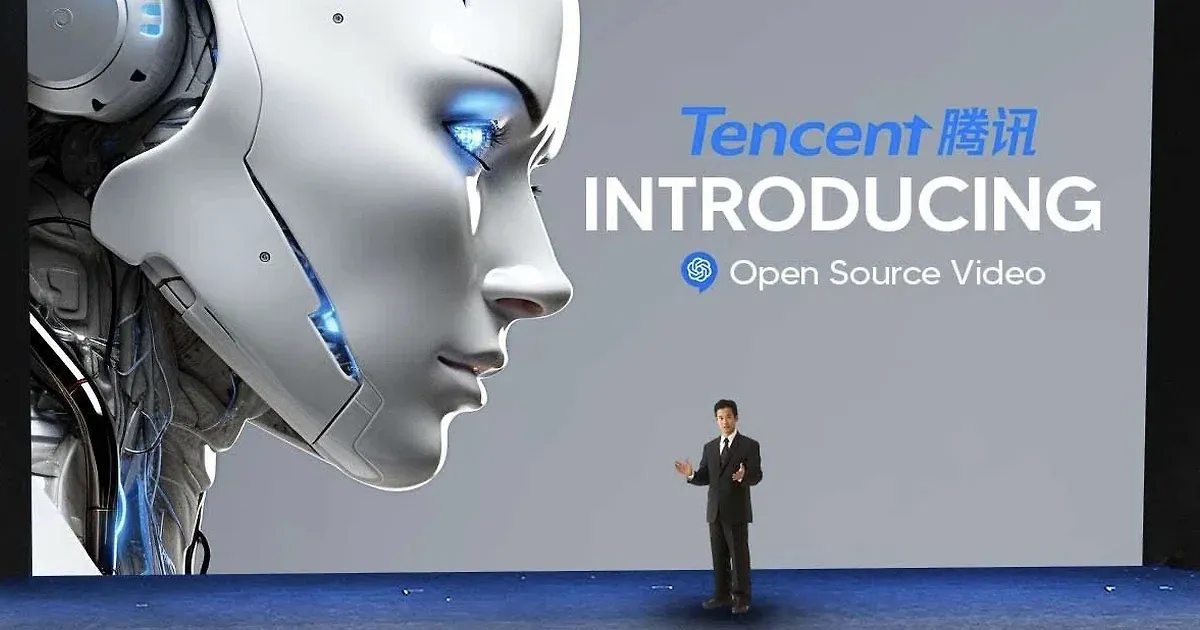
Hướng Dẫn Tạo Video Hunyuan (ComfyUI)
g
By gerogero
Updated: August 3, 2026
Hướng dẫn này sẽ cung cấp một hướng dẫn toàn diện về việc sử dụng mô hình Video Hunyuan của Tencent trong ComfyUI để tạo video từ văn bản. Chúng tôi sẽ hướng dẫn bạn từng bước trong toàn bộ quá trình.
1. Cài đặt và Cập nhật ComfyUI lên Phiên bản Mới Nhất
Nếu bạn chưa cài đặt ComfyUI, vui lòng tham khảo các phần sau:
Hướng dẫn Cài đặt ComfyUI Hướng dẫn Cập nhật ComfyUI
Bạn sẽ cần cài đặt và cập nhật ComfyUI lên phiên bản mới nhất để truy cập vào nút ‘EmptyHunyuanLatentVideo’.
2. Tải về và Cài đặt Mô hình
HunyuanVideo yêu cầu các tệp mô hình sau:
2.1 Tệp Mô hình Chính
Tải về tệp sau từ Trang Tải về Mô hình Chính HunyuanVideo:
| Tên tệp | Kích thước | Thư mục |
|---|---|---|
| hunyuan_video_t2v_720p_bf16.safetensors | ~25.6GB | ComfyUI/models/diffusion_models |
2.2 Tệp Bộ Mã Hóa Văn Bản
Tải về các tệp sau từ Trang Tải về Bộ Mã Hóa Văn Bản HunyuanVideo:
| Tên tệp | Kích thước | Thư mục |
|---|---|---|
| clip_l.safetensors | ~246MB | ComfyUI/models/text_encoders |
| llava_llama3_fp8_scaled.safetensors | ~9.09GB | ComfyUI/models/text_encoders |
2.3 Tệp Mô hình VAE
Tải về tệp sau từ Trang Tải về VAE HunyuanVideo:
| Tên tệp | Kích thước | Thư mục |
|---|---|---|
| hunyuan_video_vae_bf16.safetensors | ~493MB | ComfyUI/models/vae |
Tham khảo Cấu trúc Thư mục Mô hình
ComfyUI/├── models/│ ├── diffusion_models/│ │ └── hunyuan_video_t2v_720p_bf16.safetensors # Tệp mô hình chính│ ├── text_encoders/│ │ ├── clip_l.safetensors # Bộ mã hóa văn bản CLIP│ │ └── llava_llama3_fp8_scaled.safetensors # Bộ mã hóa văn bản LLaVA│ └── vae/│ └── hunyuan_video_vae_bf16.safetensors # Tệp mô hình VAE3. Tải về Tệp Quy trình
Tải về Quy trình Tạo Video từ Văn Bản HunyuanVideo
Nguồn tệp quy trình: Tải về Quy trình HunyuanVideo
Quy trình Tạo Video Cơ Bản
HunyuanVideo hỗ trợ các cài đặt độ phân giải sau:
| Độ phân giải | Tỷ lệ 9:16 | Tỷ lệ 16:9 | Tỷ lệ 4:3 | Tỷ lệ 3:4 | Tỷ lệ 1:1 |
|---|---|---|---|---|---|
| 540p | 544×960×129f | 960×544×129f | 624×832×129f | 832×624×129f | 720×720×129f |
| 720p (Khuyến nghị) | 720×1280×129f | 1280×720×129f | 1104×832×129f | 832×1104×129f | 960×960×129f |
4. Giải thích Nút Quy trình
4.1 Nút Tải Mô hình
- UNETLoader
- Mục đích: Tải tệp mô hình chính
- Các tham số:
- Mô hình:
hunyuan_video_t2v_720p_bf16.safetensors - Loại trọng số:
default(có thể chọn loại fp8 nếu bộ nhớ không đủ)
- Mô hình:
- DualCLIPLoader
- Mục đích: Tải các mô hình bộ mã hóa văn bản
- Các tham số:
- CLIP 1:
clip_l.safetensors - CLIP 2:
llava_llama3_fp8_scaled.safetensors - Bộ mã hóa văn bản:
hunyuan_video
- CLIP 1:
- VAELoader
- Mục đích: Tải mô hình VAE
- Các tham số:
- Mô hình VAE:
hunyuan_video_vae_bf16.safetensors
- Mô hình VAE:
4.2 Các Nút Tạo Video Chính
- EmptyHunyuanLatentVideo
- Mục đích: Tạo không gian tiềm ẩn video
- Các tham số:
- Chiều rộng: Chiều rộng video (ví dụ: 848)
- Chiều cao: Chiều cao video (ví dụ: 480)
- Số khung hình: Số lượng khung hình (ví dụ: 73)
- Kích thước lô: Kích thước lô (mặc định 1)
- CLIPTextEncode
- Mục đích: Mã hóa văn bản prompt
- Các tham số:
- Văn bản: Các prompt tích cực (miêu tả những gì bạn muốn tạo ra)
- Khuyến nghị sử dụng mô tả chi tiết bằng tiếng Anh
- FluxGuidance
- Mục đích: Kiểm soát cường độ hướng dẫn tạo ra
- Các tham số:
- Thang hướng dẫn: Cường độ hướng dẫn (mặc định 6.0)
- Các giá trị cao hơn làm cho kết quả gần với các prompt nhưng có thể ảnh hưởng đến chất lượng video
- KSamplerSelect
- Mục đích: Chọn bộ lấy mẫu
- Các tham số:
- Bộ lấy mẫu: Phương pháp lấy mẫu (mặc định
euler) - Các tùy chọn khác:
euler_ancestral,dpm++_2m, v.v.
- Bộ lấy mẫu: Phương pháp lấy mẫu (mặc định
- BasicScheduler
- Mục đích: Đặt lịch trình lấy mẫu
- Các tham số:
- Lịch trình: Phương pháp lập lịch (mặc định
simple) - Bước: Bước lấy mẫu (khuyến nghị 20-30)
- Làm sạch: Cường độ làm sạch (mặc định 1.0)
- Lịch trình: Phương pháp lập lịch (mặc định
4.3 Các Nút Giải mã và Lưu Video
- VAEDecodeTiled
- Mục đích: Giải mã video không gian tiềm ẩn thành video thực tế
- Các tham số:
- Kích thước ô: 256 (có thể giảm nếu bộ nhớ không đủ)
- Chồng chéo: 64 (có thể giảm nếu bộ nhớ không đủ)
- SaveAnimatedWEBP
- Mục đích: Lưu video đã tạo
- Các tham số:
- Tiền tố tên tệp: Tiền tố tên tệp
- FPS: Tốc độ khung hình (mặc định 24)
- Mất dữ liệu: Có mất dữ liệu hay không (mặc định false)
- Chất lượng: Chất lượng (0-100, mặc định 80)
- Loại bộ lọc: Loại bộ lọc (mặc định
default)
5. Mẹo Tối ưu hóa Tham số
5.1 Tối ưu hóa Bộ nhớ
Nếu gặp phải vấn đề về bộ nhớ:
- Chọn loại trọng số fp8 trong UNETLoader
- Giảm tham số tile_size và overlap trong VAEDecodeTiled
- Sử dụng độ phân giải video và số khung hình thấp hơn
5.2 Tối ưu hóa Chất lượng Tạo ra
- Tối ưu hóa Prompt
[Mô tả Chủ đề], [Mô tả Hành động], [Mô tả Cảnh], [Mô tả Phong cách], [Yêu cầu Chất lượng]Ví dụ:cô gái anime phong cách anime với đôi tai fennec khổng lồ và một cái đuôi bông to, cô ấy có tóc vàng dài và đôi mắt xanh, mặc áo len hồng và chân váy dài màu xanh, đi bộ trong một cảnh đẹp ngoài trời với những ngọn núi tuyết ở phía sau - Điều chỉnh Tham số
- Tăng số bước lấy mẫu để có chất lượng tốt hơn
- Tăng cường độ Thang hướng dẫn một cách hợp lý để có độ bám sát văn bản tốt hơn
- Điều chỉnh FPS và các tham số chất lượng video theo nhu cầu
6. Các Vấn đề Thường Gặp
- Bộ nhớ không đủ
- Tham khảo các gợi ý trong phần tối ưu hóa bộ nhớ
- Đóng các chương trình khác tiêu tốn bộ nhớ
- Sử dụng cài đặt độ phân giải video thấp hơn
- Tốc độ Tạo ra Chậm
- Điều này là bình thường, việc tạo video cần thời gian
- Có thể giảm số bước lấy mẫu và số khung hình
- Sử dụng độ phân giải thấp hơn để tăng tốc độ
- Vấn đề Chất lượng
- Tối ưu hóa mô tả prompt
- Tăng số bước lấy mẫu
- Điều chỉnh Thang hướng dẫn
- Thử các bộ lấy mẫu khác nhau