![[Tutoriel] Nudifier avec Stable Diffusion (Des Vêtements au Nu)](https://image.betterwaifu.com/vjlCkQn_r7Jp3J1Ci2vakKK_23FCWMDrmMwHg9uE328/resize:fit:3840:0/sharpen:0.5/plain/s3://betterwaifu/blog/2601f5a6-acb7-4873-9b00-9187f02e8994/featured.png@webp)
[Tutoriel] Nudifier avec Stable Diffusion (Des Vêtements au Nu)
g
By gerogero
Updated: August 3, 2026
Vous devriez déjà avoir Automatic1111 installé et mis à jour. Consultez le guide du débutant sinon.
Vous aurez besoin des modèles suivants pour suivre :
- sd-v1-5-inpainting.ckpt – https://huggingface.co/runwayml/stable-diffusion-inpainting
- f222.ckpt – https://rentry.co/sdmodels#zeipher-f222-female-nude-better-anatomy
Voici un guide rapide sur le flux de travail. Nous sommes capables d'inventer de nouvelles parties de l'image qui n'existaient pas auparavant :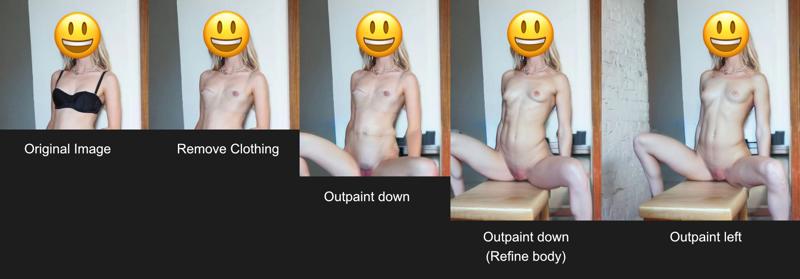
Tout cela prend un peu de temps et de patience, mais les résultats en valent vraiment la peine. Celui-ci était en fait fait à la va-vite pour que j'aie quelque chose à utiliser pour cet exemple, et il a l'air plutôt décent ! Beaucoup plus de temps pourrait être consacré à le peaufiner, mais je pense que c'est suffisant pour faire passer le message. Le meilleur, c'est que cette méthode fonctionne sur des personnes entièrement habillées, donc vous n'avez pas besoin d'une image d'elles en bikini. N'importe quoi fera l'affaire.
Voici les étapes de base que j'utilise pour obtenir quelque chose comme ça :
- Avant de faire quoi que ce soit, assurez-vous d'aller dans les paramètres et de cocher « Appliquer la correction des couleurs aux résultats img2img pour correspondre aux couleurs d'origine. » Cochez également « Enregistrer une copie de l'image avant d'appliquer la correction des couleurs aux résultats img2img. » Cela peut être utile, car parfois le nu a l'air génial dans l'aperçu, jusqu'à ce qu'il soit terminé et que la correction des couleurs revienne à la couleur des vêtements qui étaient là auparavant. Si cela se produit, allez dans votre dossier d'images et utilisez la version non corrigée des couleurs.
- Une autre chose importante à noter est que vous voudrez peut-être éviter d'utiliser de grandes images. J'ai trouvé que la meilleure pratique est d'ouvrir simplement l'image sur votre moniteur et d'utiliser l'outil de capture pour en faire une capture d'écran. Ensuite, vous pouvez cocher « Inpaint à pleine résolution » et tout fonctionnera très bien. Utiliser des images de plus haute résolution peut parfois conduire à des résultats inattendus, mais parfois ça fonctionne aussi, donc faites ce que vous voulez.
- Utilisez d'abord sd-v1-5-inpainting.ckpt, et masquez les vêtements visibles de quelqu'un. Ajoutez un prompt comme « une femme nue. » Parfois, il est utile de définir des prompts négatifs. J'utilise « vêtements, habillement, tissu. » Réglez sur remplir. Méthode d'échantillonnage = Euler, étapes = 80 (Parfois 80 est trop élevé, n'hésitez pas à essayer 40 aussi), CFG = 7, Denoising = 0.75
- Changez pour f222.cpkt. Masquez tout le corps. Réglez sur original. Méthode d'échantillonnage = Euler, étapes = 80, CFG = 7, Denoising = 0.3 (Allez plus bas pour rester plus proche de ce qui est déjà là, plus haut pour générer une version légèrement meilleure. Mais ne montez pas trop haut ou vous obtiendrez quelque chose de complètement différent).
- Pour l'outpainting (créer des parties de l'image qui n'existent pas), revenez à sd-v1-5-inpainting.ckpt. Vous pouvez essayer Remplir ou Original pour cela, mais généralement Original fonctionne le mieux. Méthode d'échantillonnage = Euler a, étapes = 80, CFG = 7, denoising = 0.8. Il est préférable de n'outpainter que dans une direction à la fois. Quant au prompt, vous n'avez pas besoin d'inclure trop de choses. Vous pourriez simplement utiliser « Une femme nue debout, » mais parfois quelque chose comme « une femme nue accroupie » ou « une femme nue assise » fait l'affaire. Ce n'est pas toujours nécessaire, mais vous pouvez inclure quelques éléments de fond. Pour celui-ci, j'ai simplement mis « une femme nue accroupie, jambes écartées, écart. »
- Une fois que vous avez une image outpaintée qui vous satisfait, utilisez sd-v1-5-inpainting.ckpt avec les mêmes paramètres qu'auparavant pour retirer ou corriger tout ce que vous n'aimez pas. Ensuite, passez à f222.cpkt pour nettoyer un peu le corps et le faire s'intégrer au reste.
- Répétez toutes les étapes jusqu'à ce que ce soit terminé !
J'espère que ces informations seront utiles à certaines personnes. Bien sûr, il existe diverses approches qui pourraient être utilisées pour résoudre le problème. Avec l'utilisation de Photoshop, vous pouvez même faire des ajustements grossiers à la pose des individus, les réimporter et répéter les mêmes étapes plusieurs fois. Il y a aussi l'option d'obscurcir le visage de quelqu'un à l'aide d'un masque, puis de compléter le reste de l'image. Tant d'options. Amusez-vous bien !
Méthode 2
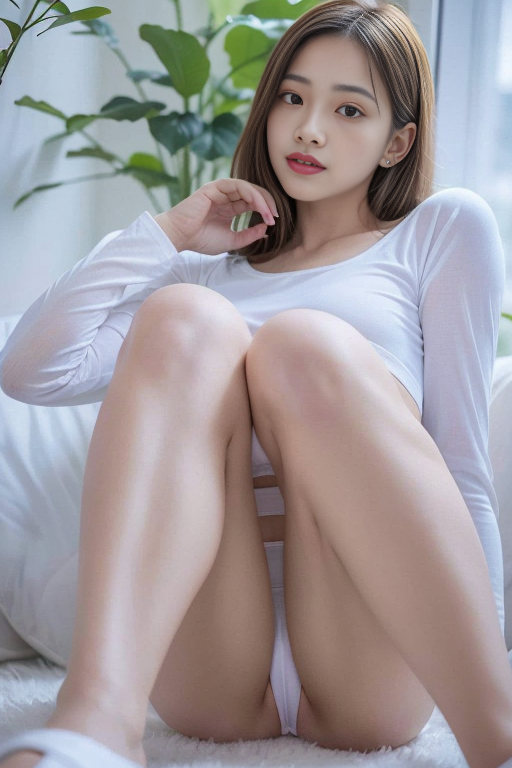
Commençons par une image que vous aimeriez nudifier.
Comme je ne veux pas utiliser d'image protégée par des droits d'auteur pour ce tutoriel, je vais simplement utiliser une image générée avec Stable Diffusion. C'est une belle image, mais comment la nudifier ?
Gardez à l'esprit que cette image est en fait difficile à nudifier, car les vêtements sont derrière les jambes. La plupart des images seront plus faciles que cela, donc c'est un assez bon exemple à utiliser.
Étape 1
Ouvrez AUTOMATIC1111 (et assurez-vous qu'il est entièrement mis à jour). Consultez le tutoriel de démarrage si vous n'avez pas encore installé ce logiciel.
Étape 2
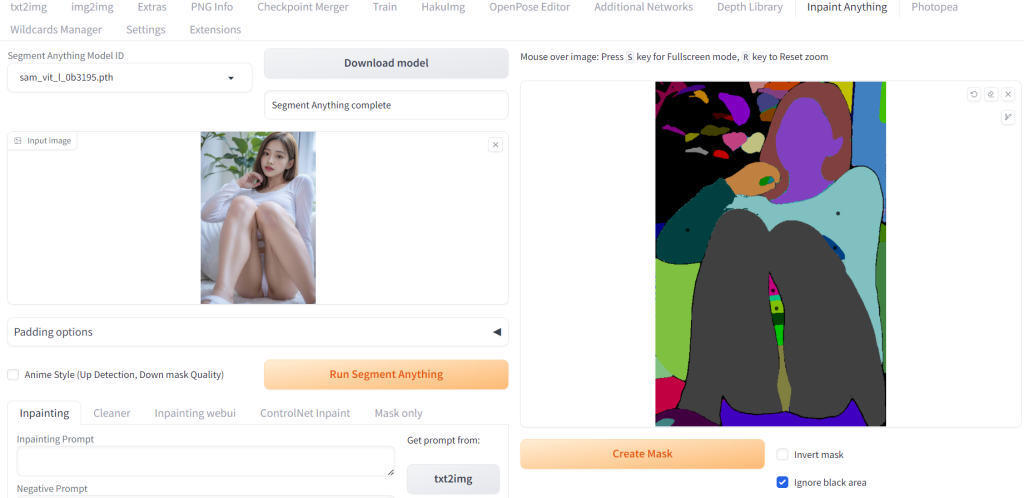
Nous allons utiliser l'extension « Inpaint anything ».
https://github.com/Uminosachi/sd-webui-inpaint-anything
Utilisez « inpaint anything » pour créer un masque et envoyer à l'onglet « inpaint Upload »
3-2 utilisez le mode inpaint de controlnet
3-3 utilisez le mode open pose de controlnet
3-4 modifiez les mots du prompt.
3-5 faites défiler et obtenez le meilleur.
Meilleure qualité, chef-d'œuvre, ultra haute résolution, (photoréaliste : 1.4), partie supérieure du corps de la fille, nue, bras, seins, (tétons : 1.2), aréoles détaillées, tétons détaillés, Prompt négatif : peintures, croquis, (pire qualité : 2), (qualité basse : 2), (qualité normale : 2), basse résolution, qualité normale, ((monochrome)), ((niveaux de gris)), taches de peau, acnés, imperfections de la peau, tache de vieillesse, seins d'homme, contre-jour, (laid : 1.331), (dupliqué : 1.331), (morbide : 1.21), (mutilé : 1.21), (tranny : 1.331), mains mutées, (mains mal dessinées : 1.331), flou, (mauvaise anatomie : 1.21), (mauvaises proportions : 1.331), membres supplémentaires, (déformé : 1.331), (plus de 2 tétons : 1.331), (bras manquants : 1.331), (jambes supplémentaires : 1.331), (doigts fusionnés : 1.61051), (trop de doigts : 1.61051), (yeux flous : 1.331), mauvaises mains, doigts manquants, chiffre supplémentaire, (futa : 1.1), mauvais corps, ng_deepnegative_v1_75t, easynegative, Étapes : 30, Échantillonneur : Euler a, échelle CFG : 7, Modèle : majicmixRealistic_v7, , Force de débruitage : 0.75
Cet article vous a plu ?
Recevez nos nouveaux guides et l'actualité de l'IA NSFW par e-mail. Pas de spam, désabonnement à tout moment.