![[Tutorial] Stable Diffusion Nudify (Von Kleidung zu Nackt)](https://image.betterwaifu.com/vjlCkQn_r7Jp3J1Ci2vakKK_23FCWMDrmMwHg9uE328/resize:fit:3840:0/sharpen:0.5/plain/s3://betterwaifu/blog/2601f5a6-acb7-4873-9b00-9187f02e8994/featured.png@webp)
[Tutorial] Stable Diffusion Nudify (Von Kleidung zu Nackt)
g
By gerogero
Updated: August 3, 2026
Sie sollten bereits Automatic1111 installiert und aktualisiert haben. Überprüfen Sie den Einsteigerleitfaden, falls nicht.
Sie benötigen die folgenden Modelle, um damit fortzufahren:
- sd-v1-5-inpainting.ckpt – https://huggingface.co/runwayml/stable-diffusion-inpainting
- f222.ckpt – https://rentry.co/sdmodels#zeipher-f222-female-nude-better-anatomy
Hier ist eine kurze Anleitung zum Workflow. Wir sind in der Lage, neue Teile des Bildes zu erfinden, die zuvor nicht existierten.: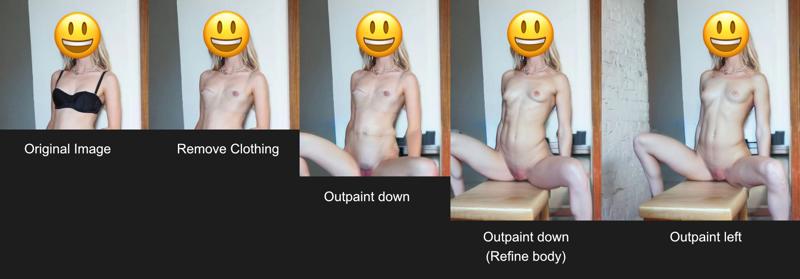
Das alles braucht ein wenig Zeit und Geduld, aber die Ergebnisse sind es wert. Dies war tatsächlich ein Schnellschuss, damit ich etwas für dieses Beispiel hatte, und es sieht immer noch ziemlich anständig aus! Viel mehr Zeit könnte damit verbracht werden, es zu verfeinern, aber ich denke, es reicht aus, um die Botschaft zu vermitteln. Das Beste daran ist, dass diese Methode auch bei vollständig bekleideten Personen funktioniert, sodass Sie kein Bild von ihnen im Bikini benötigen. Alles ist möglich.
Hier sind die grundlegenden Schritte, die ich verwende, um etwas wie dies zu erreichen:
- Bevor Sie irgendetwas tun, stellen Sie sicher, dass Sie zu den Einstellungen gehen und „Farbanpassung auf img2img-Ergebnisse anwenden, um die ursprünglichen Farben zu entsprechen“ aktivieren. Aktivieren Sie auch „Eine Kopie des Bildes speichern, bevor die Farbanpassung auf img2img-Ergebnisse angewendet wird.“ Dies kann nützlich sein, da manchmal die Nacktheit in der Vorschau großartig aussieht, bis sie fertig ist und die Farben zurück zur Farbe der einst vorhandenen Kleidung korrigiert werden. Wenn dies passiert, gehen Sie zu Ihrem Bildordner und verwenden Sie die nicht farbkorrigierte Version.
- Ein weiterer wichtiger Punkt ist, dass Sie große Bilder vermeiden sollten. Ich habe festgestellt, dass es am besten ist, das Bild auf Ihrem Monitor zu öffnen und das Snipping-Tool zu verwenden, um einen Screenshot davon zu machen. Dann können Sie „Inpaint in voller Auflösung“ aktivieren und alles wird großartig funktionieren. Mit hochauflösenden Bildern zu arbeiten, kann manchmal zu unerwarteten Ergebnissen führen, aber manchmal funktioniert es auch, also machen Sie, was Sie wollen.
- Verwenden Sie zuerst sd-v1-5-inpainting.ckpt und maskieren Sie die sichtbare Kleidung von jemandem. Fügen Sie einen Prompt wie „eine nackte Frau“ hinzu. Manchmal ist es hilfreich, negative Prompts festzulegen. Ich verwende „Kleidung, Bekleidung, Stoff.“ Stellen Sie auf Füllen ein. Sampling-Methode=Euler, Schritte=80 (Manchmal sind 80 zu hoch, also fühlen Sie sich frei, auch 40 auszuprobieren), CFG=7, Denoising=0.75
- Wechseln Sie zu f222.cpkt. Maskieren Sie den gesamten Körper. Stellen Sie auf Original ein. Sampling-Methode=Euler, Schritte=80, CFG=7, Denoising=0.3 (Gehen Sie niedriger, um es näher an das zu halten, was bereits da ist, höher, um eine etwas bessere Version zu erzeugen. Gehen Sie nur nicht zu hoch, sonst erhalten Sie etwas ganz anderes).
- Für Outpainting (Erstellen von Teilen des Bildes, die nicht existieren) wechseln Sie zurück zu sd-v1-5-inpainting.ckpt. Sie können Fill oder Original dafür ausprobieren, aber normalerweise funktioniert Original am besten. Sampling-Methode=Euler a, Schritte=80, CFG=7, Denoising=0.8. Es ist am besten, nur in eine Richtung gleichzeitig zu outpainten. Was den Prompt betrifft, müssen Sie nicht zu viel einfügen. Sie könnten einfach „Eine nackte Frau, die steht“ verwenden, aber manchmal funktioniert etwas wie „eine nackte Frau, die hockt“ oder „eine nackte Frau, die sitzt“ auch. Es ist nicht immer notwendig, aber Sie können einige Hintergrundelemente einfügen. Für dieses habe ich einfach „eine nackte Frau, die hockt, Beine gespreizt, Spagat“ eingegeben.
- Sobald Sie ein outpainted Bild haben, mit dem Sie zufrieden sind, verwenden Sie sd-v1-5-inpainting.ckpt mit denselben Einstellungen wie zuvor, um alles zu entfernen oder zu reparieren, was Ihnen nicht gefällt. Wechseln Sie dann zu f222.cpkt, um den Körper ein wenig zu säubern und ihn mit dem Rest zu verbinden.
- Wiederholen Sie alle Schritte, bis Sie fertig sind!
Ich hoffe, diese Informationen sind für einige Leute hilfreich. Natürlich gibt es verschiedene Ansätze, die genutzt werden könnten, um das Problem zu lösen. Mit Photoshop können Sie sogar grobe Anpassungen an der Pose von Personen vornehmen, sie erneut importieren und die gleichen Schritte mehrfach wiederholen. Es gibt auch die Möglichkeit, das Gesicht von jemandem mit einer Maske zu verdecken und dann den Rest des Bildes zu vervollständigen. So viele Optionen. Viel Spaß!
Methode 2
Lassen Sie uns mit einem Bild beginnen, das Sie nudifizieren möchten.
Da ich für dieses Tutorial kein urheberrechtlich geschütztes Bild verwenden möchte, werde ich einfach eines verwenden, das mit Stable Diffusion generiert wurde. Es ist ein großartiges Bild, aber wie nudifizieren wir es?
Beachten Sie, dass dieses Bild tatsächlich schwierig zu nudifizieren ist, da die Kleidung hinter den Beinen ist. Die meisten Bilder werden einfacher sein als dieses, also ist es ein ziemlich gutes Beispiel.
Schritt 1
Öffnen Sie AUTOMATIC1111 (und stellen Sie sicher, dass es vollständig aktualisiert ist). Schauen Sie sich das Starter-Tutorial an, wenn Sie diese Software noch nicht installiert haben.
Schritt 2
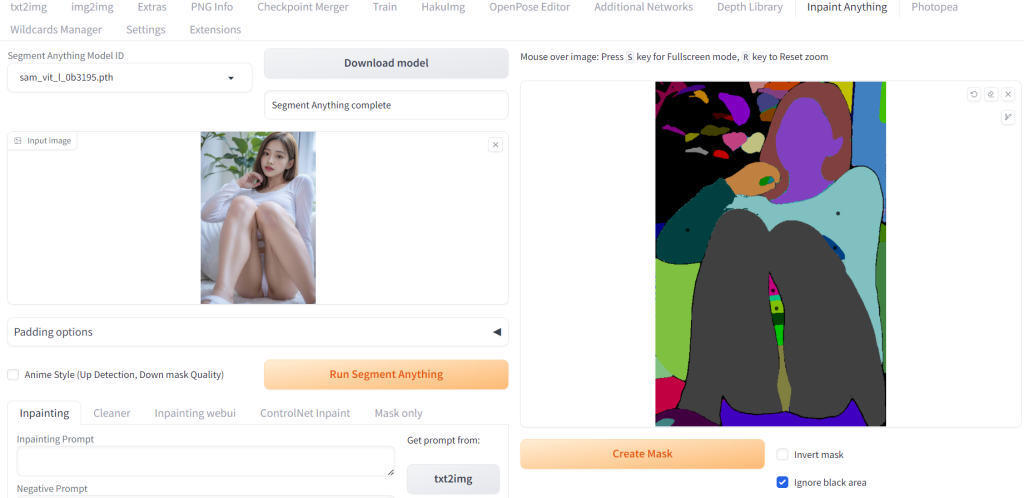
Wir werden die Erweiterung „Inpaint anything“ verwenden.
https://github.com/Uminosachi/sd-webui-inpaint-anything
Verwenden Sie „inpaint anything“, um eine Maske zu erstellen und zum Tab „inpaint Upload“ zu senden.
3-2 verwenden Sie den ControlNet-Inpaint-Modus.
3-3 verwenden Sie den ControlNet-Open-Pose-Modus.
3-4 ändern Sie die Prompt-Wörter.
3-5 rollen Sie und erhalten Sie das beste Ergebnis.
Beste Qualität, Meisterwerk, ultra hohe Auflösung, (fotorealistisch:1.4), Oberkörper eines Mädchens, nackt, Arme, Brüste, (Brustwarzen:1.2), detaillierte Areolen, detaillierte Brustwarzen, negativer Prompt: Gemälde, Skizzen, (schlechteste Qualität:2), (niedrige Qualität:2), (normale Qualität:2), niedrigauflösend, normale Qualität, ((monochrom)), ((graustufen)), Hautflecken, Akne, Hautunreinheiten, Altersflecken, Männerbrüste, Gegenlicht, (hässlich:1.331), (Duplikat:1.331), (morbide:1.21), (verstümmelt:1.21), (Tranny:1.331), mutierte Hände, (schlecht gezeichnete Hände:1.331), verschwommen, (schlechte Anatomie:1.21), (schlechte Proportionen:1.331), zusätzliche Gliedmaßen, (deformiert:1.331), (mehr als 2 Brustwarzen:1.331), (fehlende Arme:1.331), (zusätzliche Beine:1.331), (fusionierte Finger:1.61051), (zu viele Finger:1.61051), (unklare Augen:1.331), schlechte Hände, fehlende Finger, zusätzliches Glied, (futa:1.1), schlechter Körper, ng_deepnegative_v1_75t, easynegative, Schritte: 30, Sampler: Euler a, CFG-Skala: 7, Modell: majicmixRealistic_v7, Denoising-Stärke: 0.75
Hat dir der Beitrag gefallen?
Erhalte neue Guides und NSFW-AI-Updates per E-Mail. Kein Spam, jederzeit abbestellbar.